【我的世界命令教程】15播放音效和修改音乐文件
|
*所有内容均为原创内容,未经允许禁止转载或摘编 MC小知识:在Java1.6.1版本中加入了播放声音的命令 1.7.2中增加了sounds.json文件 1.7.10后音乐文件被存储为一个编入索引的散列,而不是直接在 .minecraft 文件夹内被存储了。1.9之后的版本/playsound 新增了<来源>参数。 1.9.3之后的版本中添加了一个可以停止播放声音的命令。 携带版的1.0.5版本之后也加入了播放音效和停止播放的命令,播放音效的命令格式同Java1.9之前的/playsound 命令格式。具体见下文。 播放音效 播放声音的命令是:/playsound 1.9之前的命令格式是:/ playsound < 声音 > < 玩家 > [ x ] [ y ] [ z ] [ 音量 ] [ 音调 ] [ 最小音量 ] 1.9+的命令格式是:/ playsound < 声音 > < 来源 > < 玩家 > [ x ] [ y ] [ z ] [ 音量 ] [ 音调 ] [ 最小音量 ] 1.9后加的的<来源>参数:用于 指定播放声音所属的类别,对应于游戏选项中“音乐和声音”设置的分类。必须为以下之一:master (控制) 、music (音乐) 、record (唱片) 、weather (天气) 、block (方块) 、hostile (敌对生物) 、neutral (友好生物) 、player (玩家) 、ambient (环境) 或voice(语音)。
音乐和声音设置 也就是说如果我把声音来源定位music,如果玩家在设置中把音乐项的声音关了,就听不到这个声音了。 之后的例子默认使用1.9之前的命令格式。 < 声音 >: 指定要播放的声音。必须为在 sounds.json 中被定义的一个声音项目。 一个声音项目可被多个不同的声音关联, 例如,声音项目mob.cat.hiss会随机播放多种猫音效之一,因为有多个声音关联于该项目。 而实际播放的声音为从中随机挑选的结果,被选中的概率由其权重决定。
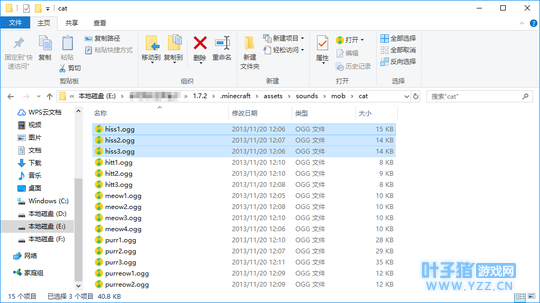
sounds/mob/cat
以上图为例,若想在游戏中播放hiss1.ogg的声音,你只能输入/playsound mob.cat.hiss @a,然后运行这条命令并等待33.3%的运气。输入/playsound mob.cat.hiss1 @a 是错误的!所有末尾有123序号的音乐文件都通用此规则。
< 玩家 >: 指定播放声音的目标。必须为一个玩家名或一个 目标选择器 。 [ x ] [ y ] [ z ]: 指定声音发出的方位。可用 波浪号 来指定一个相对于命令执行的位置。 [ 音量 ]: 指定声音能被听见的距离。必须至少为0.0。对小于1.0的值,声音会相对减轻,球状的可闻范围会相对小。对大于1.0的值,声音不会实际上增大,但其可闻范围会增大。1.0时半径为16米,2.0时可闻范围为32米。 [ 音调 ]: 指定声音的音调。必须在0.0至2.0间(含),而小于0.5的值与0.5等价。小于1.0的值降低音调而提升持续时间;大于1.0的值提升音调而降低持续时间。 若未指定,默认为1.0。
[
最小音量
]:
指定在声音可闻范围外的目标能听到的音量。若目标在可闻范围外,作为补偿,声源会被放置在距离目标较近的位置(距离小于4格),而
最小音量
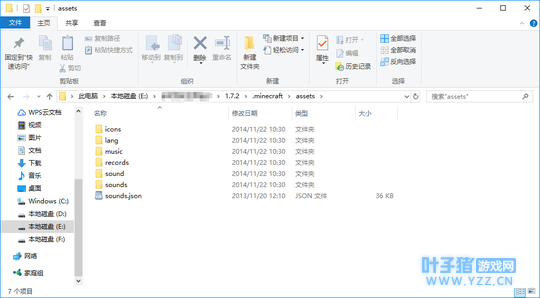
注:<>为必须参数,[]为可选参数。若需要使用后面的可选参数,之前的可选参数填默认值,不可为空! 停止声音播放 Java1.9.3+:/ stopsound < 玩家 > [ 来源 ] [ 声音 ] 携带版1.0.5+:/ stopsound < 玩家:目标 > [ 声音:字符串 ] 修改音乐源文件 文章开头说了,1.7.10后 音乐文件被存储为一个编入索引的散列,而不是直接在 .minecraft 文件夹内被存储了。这之后的版本修改文件就比较麻烦了。那么先以 1.7.2的版本 为例说下1.7.10之前的版本如何修改音乐源文件。 注:只能修改本地文件!!!别的电脑如果没修改是听不到你的音乐的!!! 思路是找到游戏中使用的音乐文件,然后替换成我们喜欢的音乐。需要注意的是如果原文件很小,是短音效,几K或几十K的就不能用很大的音乐文件替换。否则会把游戏卡死!这其实可以避免,具体方法下期说? 1.7.10- 寻找音乐文件 首先打开你的 .minecraft 安装文件。然后打开assets文件夹(如下图),
游戏资源目录 里面的icons文件夹中是游戏图标,lang文件夹中是各种语言的资源, sounds文件夹中就是音乐文件的存放位置。 music、records、sound文件夹中据说是音乐文件的备份。而sounds.json文件是用来告诉游戏在什么地方有什么文件。 有一定的可能性在assets文件夹中没有这些文件,那么将asset文件夹中的目录挨个打开,直到寻找到有 这些文件 的目录( 这些文件主要包括icons文件夹,sounds文件夹,sounds.json文件 )。
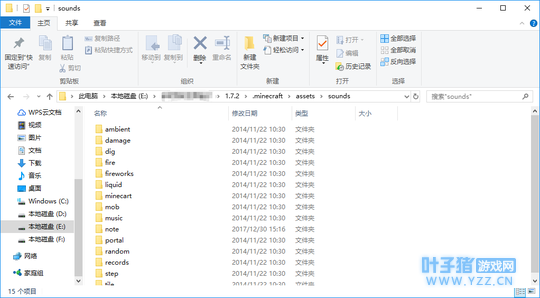
音乐文件存放位置 .minecraft/asstes/sounds/里面的每个文件夹都分类管理着一种音效:
ambient文件夹管理天气和洞穴的音效
damage文件夹管理玩家所受到的伤害的音效 dig文件夹管理管理挖掘土,木头,雪等方块时的音效 fire文件夹管理火的音效 firework文件夹管理烟花,烟火的音效 liquid文件夹管理液体的音效 minecraft文件夹管理矿车/铁轨的音效 mob文件夹管理生物,怪物的音效 music文件夹管理游戏自带的音乐 note文件夹管理音符盒的音效 portal文件夹管理地狱门的音效 random文件夹管理基本音效(浮在水面上,门,点击等) records文件夹管理唱片的音效 step文件夹管理走动的音效 tile文件夹管理活塞的音效 1.7.10- 修改文件 例如我想把我的世界里那个不怎么好听的11号唱片换一下。换成...。
原文件和替换文件 把原文件11.ogg备份。然后把替换文件的文件名改成11.ogg就好了。 注意我的世界中的音乐文件格式是 .ogg 。所以要把准备替换的音乐文件转码,例如从mp3转ogg格式。文章末尾贴了一个up推荐的转换器,有详细说明。
win10系统查看文件扩展名的方法 改好之后回到游戏,往唱片机中放入11号唱片。它播放的就是我们修改后的音乐啦。也可以在聊天栏或命令方块中输入命令:/playsound records.11 @a 播放音乐。 以 1.10.2版本 为例说下1.7.10之后的版本如何修改音乐源文件。 1.7.10+ 寻找音乐文件 在1.7.10之后的版本asstes文件夹中就只剩这两个文件夹了。
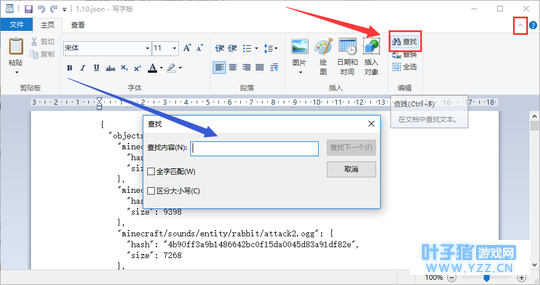
资源文件夹 他其实是将之前版本的的所有资源文件进行了整合。objects文件夹中是所有的资源文件,不止是音乐文件,还有语言文件等都整合在这个文件夹中。开发者用一种特殊的计算方法给每个文件计算了一个独特的字符串作为文件名。然后在indexes文件夹中有一个对应版本的json文件。文件中告诉游戏哪个文件名是干嘛的,该如何解读。 我们用写字板打开indexes文件夹中的1.10.json文件,也可以用word打开。不推荐用记事本。
文件内容 上图中红框括住的就是一个小单元,每个单元都声明了一个资源文件。这个单元声明了一个名叫death2.ogg的音乐文件。第一行是之前版本该文件的位置。第二行就是现在版本该文件的名称。第三行是这个文件的大小。
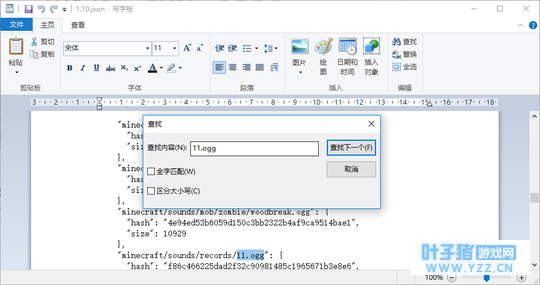
查找文件 如果要找之前的11号唱片的音乐文件就在上图蓝色箭头所指位置输入11.ogg,然后点击查找下一个。
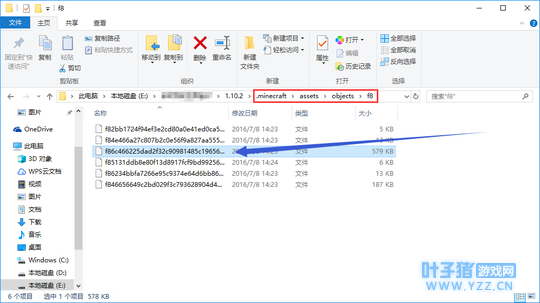
查找11.ogg 找到后注意这个单元的 "hash": " f8 6c466225dad2f32c90981485c1965671b3e8e6" 。 hash是一种特殊的算法,该值的前两位f8就是asstes/objects文件夹中的f8文件夹。文件夹中会有一个和这串字符一样名字的文件。那就是11号唱片的音乐文件啦! 1.7.10+ 修改文件
f8文件夹 把原文件备份,替换文件的文件名改成这串字符。注意:音乐文件的格式依旧使用的是.ogg格式。替换后要将文件后缀名.ogg删掉! 如果不确定是不是你要替换的文件,可以将原文件重命名,把.ogg加到文件名后面。然后就可以播放试听了。 这期其实做视频会好些,但是up电脑一般技术一般,大家将就着看吧~ Thanks ♪(・ω・)ノ ~~~~~~~神奇的分割线~~~~~~~ 注:有想知道的代码或者好的想法可以在评论区写出来,我会考虑优先出教程哒^_^ 看到有不懂的地方欢迎在评论区提问 ~~ 在1.7.2的版本我还会添加音乐,不知道还有人想学不?想学了话评论区留言哦。 谢谢大家的支持! 各位读者大大们觉得喜欢就点一下推荐,也可以关注我看更多Minecraft中的命令 ^_^~~~ 推荐的mp3转ogg软件,大小不到800kb,所有windows系统可用,解压后运行Converter.exe。可将 mp3/wav/wma/cda/ogg 转为 mp3/wmv/wav/ogg 格式。转换后的ogg好像是大写的OGG,这个不管改成小写就行了。 ( 若链接失效私信我 评论区补链接。 ) http://psoft.xpgod.com:801/small/mp3toogg.rar |





[编辑:叶子猪小秘书] 本资讯及文章仅代表发表厂商及作者观点,不代表叶子猪本身观点!