【我的世界命令教程】09定制屏幕标题
|
*所有内容均为原创内容,未经允许禁止转载或摘编 MC小知识:村民可以看见隐身的玩家。 屏幕标题 显示屏幕标题需要 /title 命令。屏幕标题会以一行粗体大号文字的形式出现在玩家屏幕的中央,并且可以附加第二行作为副标题。标题和副标题均可使用高级文字格式(JSON)。屏幕标题的大小取决于界面尺寸设置,而过长的标题不会自动换行(只会溢出屏幕之外)。 此命令的语法有6个变种,它们的参数各不相同。
/title <玩家> clear(移除屏幕标题)
/title <玩家> reset(将各选项复位至默认值)
/title <玩家> title <原始JSON格式标题>(将文字显示为主标题)
/title <玩家> subtitle <原始JSON格式标题>(将文字显示为副标题)
/title <玩家> actionbar <原始JSON格式标题>(在快捷栏上方显示的标题)
/title <玩家> times <渐入> <保持> <渐出>(设置渐入、保持和渐出的持续时间)
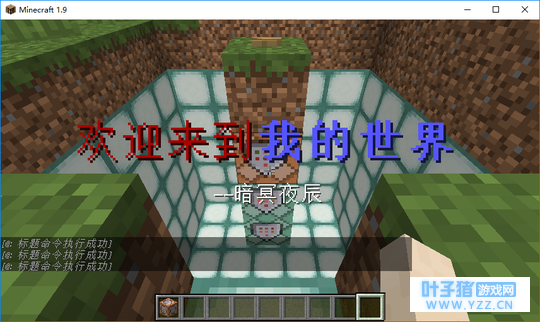
3个命令方块 命令方块的执行顺序可以从命令方块侧面的箭头指向看出。上图中的执行顺序是从上往下。在up测试的1.9版本中title(主标题)和actionbar(快捷栏上方显示的标题)显示的位置一样。同时使用时,后执行的命令会覆盖显示上一个命令。 第一个命令方块中输入命令: /title @p times 20 40 40 。 需要注意的是设置渐入、保持和渐出的持续时间的单位是游戏刻(20游戏刻=1秒)。 第二个命令方块中输入命令: /title @p subtitle {"text":"——暗冥夜辰"} 。 设置连锁,不受制约,保持开启。 第三个命令方块中输入命令: /title @p title [{"text":"欢迎来到","color":"dark_red"},{"text":"我的世界","bold"true,"color":"blue"}] 。 设置连锁,不受制约,保持开启。 在使用中,重要的是<原始JSON格式标题>该如何写。它的格式和键值对一样。(不懂见01期末尾) 我们以第三个命令方块中的命令为例。"欢迎来到"和"我的世界"的样式是不同的,所以我们要分别指定,每个样式都需要用 {} 括起来中间用 , 隔开,并把所有内容用 [] 括起来。如果只有一个样式时可以省略 [] 。 接下来是样式的格式,每个键值对中的键名和键值都需要用英文输入法的双引号 " " 括起来。若键值为 true 或 false 时,该键值可省略 "" 。 总结一下,<原始JSON格式标题>的格式是:[{"键名":"键值","键名":"键值"...},{...}...] 或 {...} 。
砖块贴图 接下来是可使用的键名有什么。
text: 要显示的字符串内容。
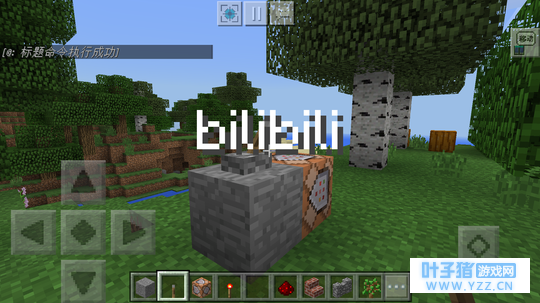
color: 渲染文字时使用的颜色。 有效值 有: “black”,“dark_blue”,“dark_green”,“dark_aqua”,“dark_red”,“dark_purple”,“gold”,“gray”,“dark_gray”,“blue”,“green”,“aqua”,“red”,“light_purple”,“yellow”,“white”和“reset” bold : (true/false)。是否将文字渲染为粗体,默认为false。 underlined : ( true/false)。 是否为文字添加下划线,默认为false。 italic :( true/false)。 是否将文字渲染为斜体,默认为false。 strikethrough : ( true/false)。 是否为文字添加删除线,默认为false。 obfuscated : ( true/false)。 是否将文字模糊处理,默认为false。(只对英文字符生效) 注:手机版使用此命令时无法使用高级文字格式。 例:/title <玩家> title <标题文字:字符串>(将文字显示为主标题)
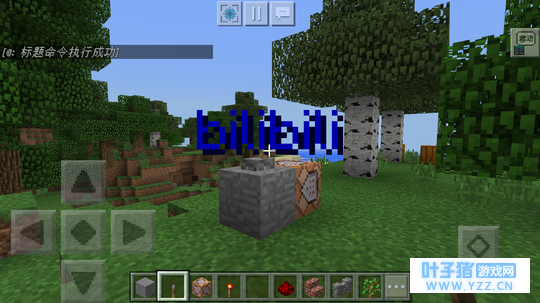
/title @p title bilibili 可以做的更改只有颜色更改。使用§+数字+内容(不需要用空格隔开)。
/title @p title §1bilibili ~~~~~~~神奇的分割线~~~~~~~ 注:有想知道的代码或者好的想法可以在评论区写出来,我会优先出教程哒^_^ 看到有不懂的地方欢迎在评论区提问 ~~ 我学习的网站(部分内容出处): https://minecraft-zh.gamepedia.com/%E5%91%BD%E4%BB%A4 谢谢大家的支持! 各位读者大大们觉得喜欢就点一下推荐,也可以关注我看更多Minecraft中的命令 ^_^~~~ |
[编辑:叶子猪小秘书] 本资讯及文章仅代表发表厂商及作者观点,不代表叶子猪本身观点!